¿EN QUÉ SE ME FUE LA PLATA? CREE UN "DETECTOR DE MENTIRAS" FINANCIERO CON ESTA PLANTILLA BASICA
Tips Financieros
22/01/2026
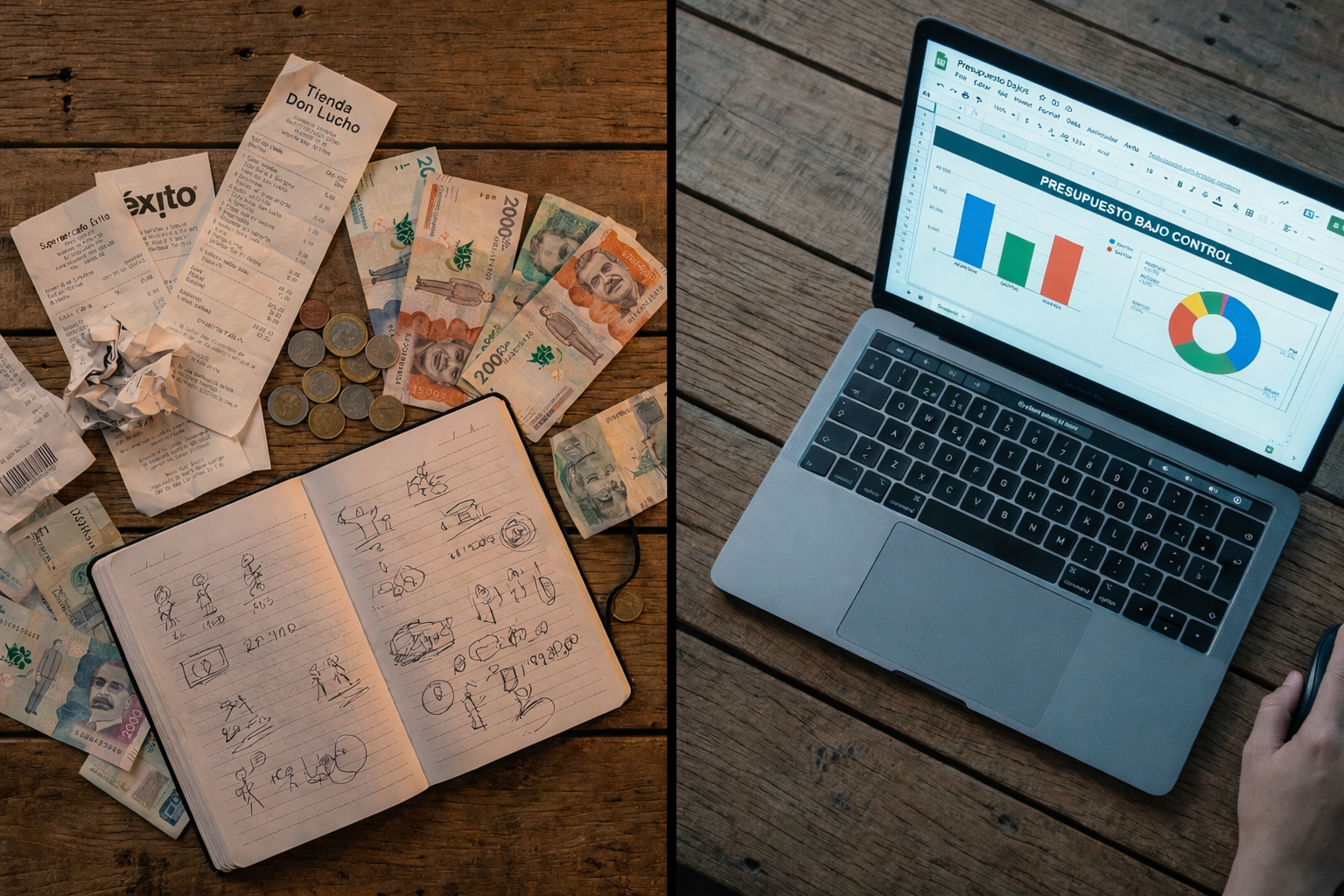
Es el día 28 del mes. Abres tu cuenta bancaria y sientes ese vacío en el estómago: queda mucho menos dinero del que pensabas.
Te preguntas: '¿En qué se me fue la plata si no compré nada grande?'.
Intentas hacer memoria: el mercado, los pasajes, la salida a comer... pero las cuentas no dan. Siempre faltan cien o doscientos mil pesos que parecen haberse evaporado.
Bienvenido al club de la 'Contabilidad Mental'. El cerebro humano es pésimo para recordar los gastos pequeños, y es un experto en auto-engañarse ('Ese café no cuenta', 'Ese taxi fue una emergencia').
Por eso, necesitas un Detector de Mentiras.
No necesitas contratar a un contador ni pagar una suscripción mensual a una App sofisticada que te llena de notificaciones. La herramienta más poderosa para controlar tu dinero ya la tienes instalada en tu computador o en tu celular, es totalmente gratis y se llama Hoja de Cálculo (Excel o Google Sheets).
En este artículo de Tips Financieros, vamos a perderle el miedo a la celda vacía. Te enseñaré a montar un sistema tan simple que hasta un niño podría usarlo, para que por fin sepas exactamente a dónde se va cada peso que ganas.
Apps vs. Excel: La diferencia entre "mirar" sus finanzas y "controlarlas"
Vivimos en la era de la automatización. Existen docenas de aplicaciones que se conectan a tu banco, descargan tus movimientos y te muestran gráficos bonitos de colores.
Suena perfecto, ¿no? El problema es que te vuelven un espectador pasivo.
Cuando la App clasifica todo automáticamente, tú pierdes la conexión emocional con el gasto. Ves un gráfico que dice 'Gastaste $500.000 en Restaurantes', te encoges de hombros y cierras la App. Eso es mirar tus finanzas.
Controlarlas es otra cosa. Y aquí es donde la Hoja de Cálculo gana la batalla por goleada:
1. El poder de la conciencia (La digitación manual) Cuando tienes que abrir tu hoja de cálculo y escribir manualmente: 'Viernes - Cervezas - $80.000', tu cerebro registra el impacto. Ese pequeño segundo de 'dolor' al digitar es lo que te hace pensar dos veces antes de gastar la próxima vez. La automatización adormece; la manualidad despierta.
2. Categorías a la colombiana Las Apps gringas traen categorías genéricas como 'Dining Out' o 'Entertainment'. En tu Excel, tú mandas. Puedes crear categorías que reflejen tu realidad: 'Mecato', 'Vaca para el asado', 'Transporte (Bus/Taxi)' o 'Gusticos culposos'. Un presupuesto funciona solo si habla tu mismo idioma.
3. Privacidad y Costo Muchas de las mejores Apps de presupuesto terminan cobrando una mensualidad para desbloquear funciones 'Premium' o, peor aún, venden tus datos de consumo a terceros para ofrecerte créditos que no necesitas. Google Sheets es gratis. Excel (online) es gratis. Tus datos son tuyos y nadie te va a intentar vender una tarjeta de crédito mientras revisas cuánto gastaste en pan.
Anatomía de una hoja perfecta: Ingresos, Supervivencia y La Vida
El error número uno al abrir Excel es querer hacer una hoja digna de una multinacional. No te compliques. Para empezar, tu hoja de cálculo solo necesita reflejar tres realidades:
1. Los Ingresos Reales (Lo que entra de verdad) Aquí no va tu sueldo bruto 'en el papel'. Aquí va lo que realmente aterriza en tu cuenta bancaria después de que te descontaron salud, pensión y retenciones.
- Para los independientes: Si tus ingresos varían, sé pesimista. Calcula tu promedio de los últimos 3 meses y réstale un 10% por si acaso. Es mejor sorprenderse porque sobró plata, que sufrir porque faltó.
2. La Supervivencia (Gastos Fijos) Son las facturas que, si no pagas, tienen consecuencias graves.
- Arriendo o Hipoteca.
- Servicios públicos (Luz, agua, gas).
- Internet y Celular (hoy en día, son supervivencia).
- Mercado básico (la comida de la casa, no los domicilios).
- El Ahorro: Sí, léelo bien. El ahorro no es 'lo que sobra'. Debes meterlo aquí, como si fuera una factura obligatoria que te pagas a ti mismo.
3. La Vida (Gastos Variables) Aquí es donde se gana o se pierde la batalla. Son esos gastos que hacen la vida divertida pero que, sin control, son peligrosos.
- Salidas a comer y rumba.
- Ropa y 'gusticos'.
- Transporte (Uber, gasolina, pasajes).
- Mascotas: La comida del perro es supervivencia, el juguete nuevo es 'Vida'.
¿Cómo organizarlo en la hoja? Es muy simple. Solo necesitas configurar estas columnas:
- Columna A (Fecha): ¿Cuándo gastaste?
- Columna B (Concepto): ¿Qué compraste? (Ej: Hamburguesa)
- Columna C (Categoría): ¿Supervivencia o Vida? (Esto te ayudará a filtrar después).
- Columna D (Valor): ¿Cuánto costó?
¡Listo! No necesitas más para empezar.
El "Código" Básico: Las únicas 2 fórmulas que necesita para empezar
Olvídate de las integrales, las derivadas y las macros complejas. Para manejar tu dinero, tu hoja de cálculo solo necesita funcionar como una calculadora glorificada.
Solo hay una regla de oro que debes memorizar: Toda fórmula empieza con el signo igual (=). Cuando escribes un =, le estás gritando a la hoja: '¡Oye, despierta! Quiero que calcules esto por mí'.
Aquí están las dos únicas operaciones que necesitas configurar:
1. La Suma (Para saber cuánto has gastado en total) En lugar de sumar celda por celda con los dedos, usarás la función automática.
- Ubícate en la celda final, debajo de toda tu lista de gastos.
- Escribe:
=SUMA( - Con el mouse (o el dedo en el celular), selecciona todas las cifras de arriba que quieres sumar.
- Cierra paréntesis
)y dale Enter. - La magia: Si mañana corriges el precio de una compra, el total se actualizará solo.
2. La Resta (La hora de la verdad) Esta es la fórmula que te dirá si llegas a fin de mes o si estás en problemas. Es una simple resta: Lo que entra - Lo que sale.
- En una celda grande y visible, escribe:
= - Haz clic en la celda donde pusiste tu Ingreso Total.
- Escribe el signo menos
-. - Haz clic en la celda donde está la Suma de Gastos (la que hicimos en el paso 1).
- Dale Enter.
El Resultado: Si el número es positivo, ¡felicidades!, tienes capacidad de ahorro. Si el número sale con un menos (-) adelante, significa que estás gastando dinero que no tienes.
Un truco visual (El Semáforo): Si usas Google Sheets, hay una opción llamada 'Formato Condicional'. Puedes configurarla para que la celda de la resta se ponga ROJA automáticamente si el número es negativo y VERDE si es positivo. Es una alerta visual que tu cerebro entiende de inmediato.
"¡Me gastaba $400.000 en pan!": Lo que uno descubre cuando anota todo
La teoría aguanta todo, pero la práctica es la que te cambia la vida. Para demostrarte que esto no es solo para gente ordenada por naturaleza, mira estos dos casos reales (con nombres cambiados para proteger a los inocentes):
Caso 1: Felipe y el misterio de los domicilios Felipe juraba que era ahorrador. 'Yo no compro ropa cara, no tengo carro, casi no salgo', decía. Pero nunca le alcanzaba el sueldo. Llevaba sus cuentas en un cuaderno, pero —seamos honestos— nunca se sentaba con una calculadora a sumar página por página. Era un registro muerto.
- El cambio: Pasó sus datos a Google Sheets y aplicó la fórmula de SUMA a la categoría 'Comida'.
- El shock: El resultado arrojó que se estaba gastando $450.000 pesos mensuales en apps de domicilios y panadería. No eran grandes cenas, eran el café de la mañana, la empanada de la tarde y la hamburguesa del viernes.
- La lección: 'Ver el número en rojo en la pantalla fue un baldado de agua fría. En el cuaderno las cifras se ven inofensivas; en Excel, la suma te grita la verdad'.
Caso 2: Ana y Carlos, la pareja del 'Google Drive' Vivir en pareja es difícil; compartir gastos es una pesadilla. Ana pagaba el mercado, Carlos los servicios, y a fin de mes siempre había la misma pelea: 'Yo pagué más que tú', 'No, tú te olvidaste de la cuenta del internet'.
- El cambio: Crearon una hoja de cálculo en Google Sheets y la compartieron con sus dos correos.
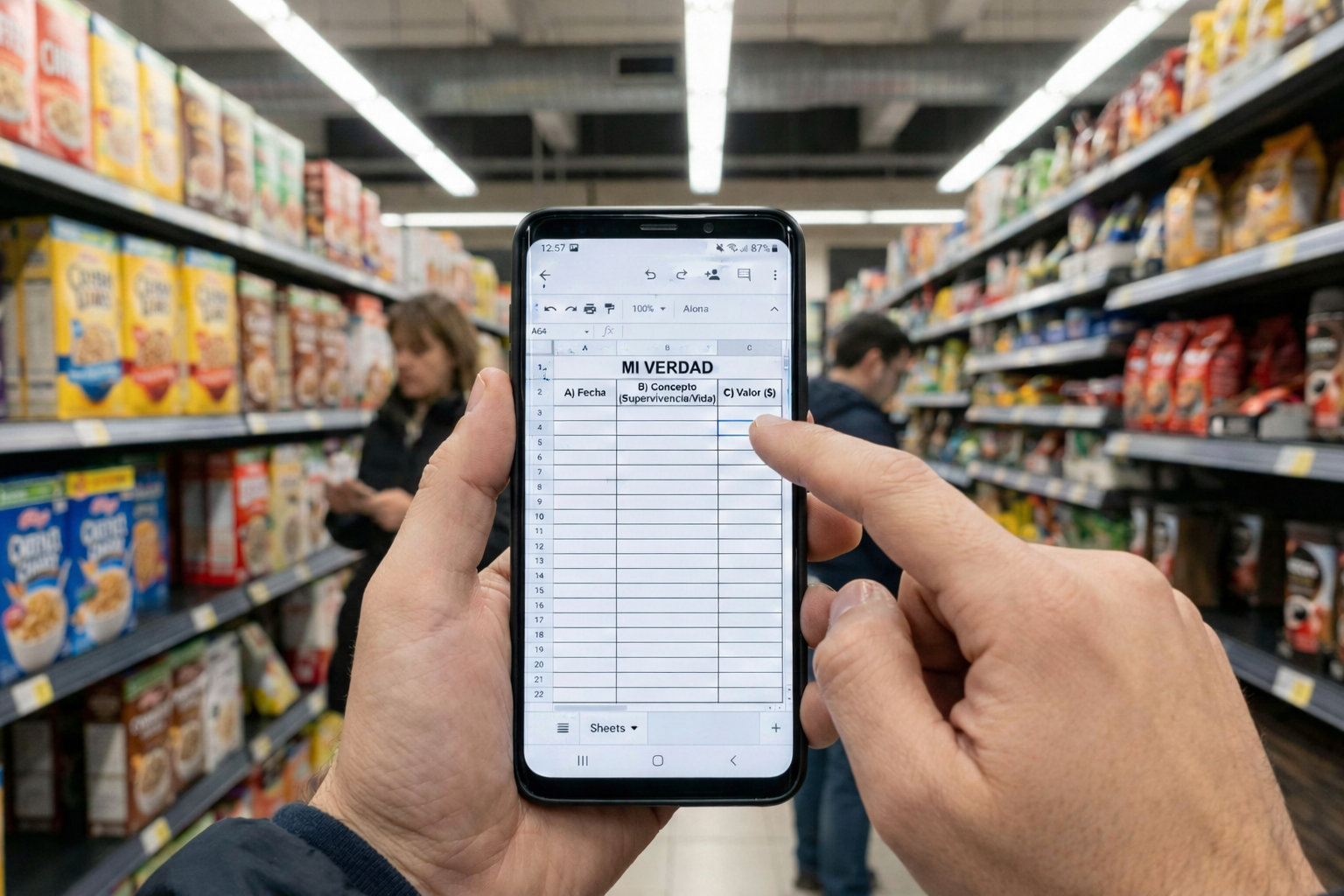
- La magia de la Nube: Ahora, cuando Ana está en la fila del supermercado, abre la App en su celular y anota el gasto ahí mismo. Carlos, desde su oficina, puede ver en tiempo real que ese gasto ya se hizo.
- La lección: Se acabaron las peleas de memoria. La hoja de cálculo se convirtió en el 'árbitro imparcial' de la relación. Ahora saben exactamente cuánto debe poner cada uno para que la balanza quede en ceros.
¿Excel o Google Sheets? El duelo final por su dinero
¡Excelente! Es el título más claro para ayudar a los indecisos.
Aquí tienes la comparativa. El objetivo no es decir que uno es malo, sino decir cuál es mejor para este propósito específico (llevar cuentas personales).
Contenido de la Sección
Título de la sección: ¿Excel o Google Sheets? El duelo final por su dinero
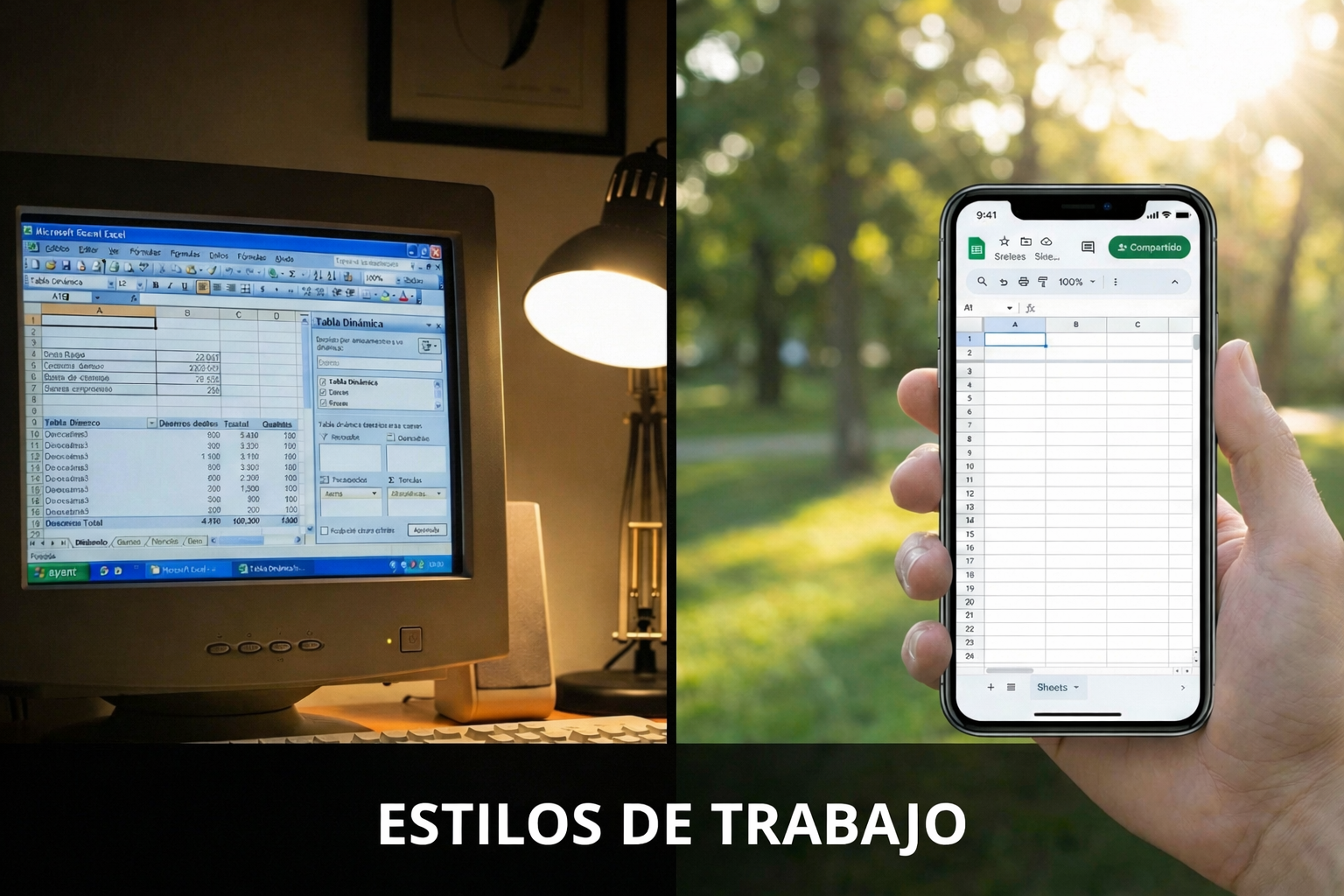
"Ambos son hojas de cálculo y ambos tienen filas y columnas. Pero a la hora de llevar tu presupuesto personal, son animales muy distintos. Aquí te ayudo a elegir tu bando según tu estilo de vida:
El Retador: Google Sheets (La opción moderna)
- La gran ventaja: Movilidad total. Como vive en la nube (internet), puedes editarlo desde el computador de la oficina, desde tu tablet o, lo más importante, desde tu celular mientras haces la fila en el banco.
- El factor 'Pareja': Es el rey indiscutible de la colaboración. Tú y tu pareja pueden tener la misma hoja abierta en dos celulares distintos y ver lo que escribe el otro en tiempo real.
- El precio: Gratis (solo necesitas una cuenta de Gmail).
- Ideal para: Personas que quieren anotar el gasto apenas ocurre y parejas que comparten finanzas.
El Clásico: Microsoft Excel (El peso pesado)
- La gran ventaja: Potencia y Atajos. Si eres de los que se sabe los atajos de teclado de memoria y te gusta hacer gráficos tridimensionales o tablas dinámicas complejas, Excel es más robusto y rápido en el escritorio.
- El factor 'Offline': Si no tienes internet, funciona perfecto. El archivo vive en tu computador.
- El precio: Generalmente requiere una licencia de Office (paga).
- Ideal para: Los amantes del escritorio que prefieren sentarse una vez a la semana en su casa a organizar las cuentas con calma y sin distracciones.
El Veredicto: Para un presupuesto personal, Google Sheets gana por una nariz. ¿Por qué? Porque la clave del ahorro es la inmediatez. Si tienes que esperar a llegar a casa para prender el computador y abrir Excel, es probable que se te olvide anotar que te compraste un café. Con Sheets, el presupuesto viaja en tu bolsillo.
Para terminar, quiero ser brutalmente honesto contigo: descargar Excel o abrir Google Sheets no va a hacer que aparezca dinero mágicamente en tu cuenta. La herramienta es solo el espejo; tú eres quien decide si te gusta lo que ves o si quieres cambiarlo.
La hoja de cálculo más sofisticada del mundo, con macros y colores neón, no sirve de nada si la abres una vez y la olvidas. La hoja más fea y sencilla, esa que solo tiene sumas y restas, es la que te hará rico si la usas todos los días.
Por eso, te propongo un reto:
No intentes arreglar toda tu vida financiera hoy. Solo comprométete a esto durante los próximos 30 días:
- Abre una hoja en blanco en tu celular (Google Sheets).
- Ponle de título: 'Mi Verdad'.
- Anota CADA cosa que compres, desde el arriendo hasta el chicle de $500 pesos.
Sin juzgarte, sin regañarte. Solo anota. Al final del mes, haz la suma. Te aseguro que lo que vas a descubrir valdrá más que cualquier curso de finanzas que puedas pagar.
La libertad financiera no empieza ganando más, empieza sabiendo exactamente cuánto necesitas para ser libre.